понедельник, 20 апреля 2015 г.

Компьютерная графика

1. Компьютерное тестирование - этап проверки домашнего задания (на сайте школы), на тест выделяется 5 минут.
2. Новая тема - презентация "Интерфейс программы Adobe Photoshop"
3. Практическая часть урока Выполнить задание слайда 16, 18, 20
Скачать материалы к урокам по графике можно по ссылке.
4. Гимнастика для глаз

5. Домашнее задание - слайды 23, 25, 27, 30, на 12 баллов - 44*

понедельник, 16 марта 2015 г.

Основы работы с текстовой информацией


Системы обработки текстов, их основные возможности и классификация


Интерфейс окна текстового процессора Работа с учебником, стр. 208
Основные операции редактирования текста рис. 6.13, стр. 217 Викторина

пятница, 20 февраля 2015 г.

Использование и настройка браузера

Настройка и использование веб-браузера Microsoft Internet Explorer

Лучшая защита от Spyware, drive-by downloads и других вредоносных программ, правильно настроенный браузер с установкой необходимых дополнений и плагинов. Одно из лучших средств защиты от всевозможных шпионских программ — последняя версия установленного браузера, например Internet Explorer 11.
Для защиты браузера IE, желательно отключить, возможно, уязвимые для внешних атак ненужные (или не используемые) параметры браузера. Для расширенной настройки безопасности выполните нижеследующие действия:

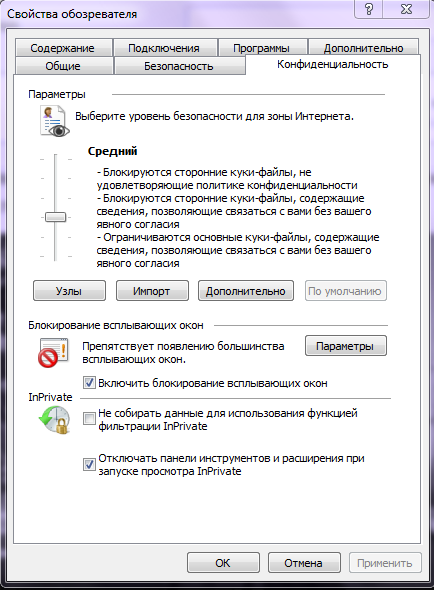
Блокировка всплывающих окон

Включите блокировку всплывающих окон на неизвестных вам веб-сайтах. Эта функция безопасности позволяет выбрать желаемый уровень блокировки. При посещении веб-сайтов, вы будете получать сообщения о  блокировке всплывающих окон. Так же можно заранее создать список сайтов, где всплывающие окна блокироваться не будут.

Обратите внимание, что эта функция не будет блокировать всплывающие окна с веб-сайтов в пределах локальной интрасети или ваших доверенных сайтов.
Чтобы заблокировать абсолютно все всплывающие окна, переместите ползунок уровня безопасности вверх. Кроме дефолтного «Среднего» режима существует еще три более высоких степени защиты.

Защищенный режим

Еще один параметр защиты браузера — защищенный режим. Эта функция поможет предотвратить запуск в вашем браузере вредоносных программ. Для включения защищенного режима, опять же нажмите значок «Сервис», пункт «Свойства обозревателя». На вкладке «Безопасность» отметьте флажком пункт «Включить защищенный режим» и нажмите кнопку ОК.

 Защищенный режим настраивается отдельно для всех зон: Интернет, Местная интрасеть, надежные сайты и опасные сайты.

Отключение ActiveX

Серьезное повышение безопасности Internet Explorer — отключение ActiveX, активных сценариев и Java. Но, в этом случае проверенные сайты, так же использующие эти функции загружаться должным образом не смогут. Добавьте их в список доверенных. Чтобы установить Internet Explorer на самый высокий уровень безопасности, переместите ползунок до отказа вверх и согласитесь с изменениями кнопкой ОК.

Как включить ActiveX для проверенных сайтов

Нажмите кнопку «Сервис», перейдите к параметру «Безопасность» и поставьте галку на строке «Фильтрация ActiveX». Теперь при посещении веб-страницы, с элементами ActiveX, Internet Explorer будет их блокировать. Значок фильтрации ActiveX отображается в адресной строке браузера. Нажатие на иконку разрешит ActiveX для этой конкретной веб-страницы.

Отключение JavaScript

JavaScript создает интерактивные веб-страницы, но также является открытыми воротами для вредоносных программ. Включайте JavaScript только для доверенных веб-сайтов. Чтобы отключить JavaScript — вкладка «Безопасность». Нажмите на кнопку «Другой» и прокрутите вниз до заголовка «Выполнять сценарии…Java».
 Правильная настройка браузера Internet Explorer обеспечивает дополнительную защиту вашего компьютера. Для дополнительного повышения безопасности браузера установите специализированные дополнения. Выполнив эти простые действия, вы без сомнений увеличите безопасность Internet Explorer.
Информация позаимствована с сайта.

Настройка и использование веб-браузера Google Chrome

 Настройку безопасности мы осуществили в браузере Internet Explorer. Браузер Google Chrome мы настроим для удобной работы и использования.

 Изменим настройки

Нажмите кнопку Настройка и управление Google Chrome, расположенную левее Адресной строки.

В ниспадающем меню выберите команду Настройки.
В панели меню настроек выберите команду Настройки и перейдите к пункту При запуске открывать...
Выберите радиокнопку Новую вкладку.
Настроим внешний вид браузера.
Для этого выберем кнопку Внешний вид, в открывшемся окне выберем наиболее понравившуюся тему.
Вернуться к вкладке Настройки.
Настройте Браузер Google Chrome браузером по умолчанию.
Дайте указание Показать дополнительные настройки
Измените настройки по образцу
Измените расположение скачанных файлов:
на C:\Users\Ученик\Загрузки
Откройте новую вкладку и закройте вкладку Настройки.

Добавление адресов веб-страниц в закладки.

  Добавим Главную страницу школьного сайта в закладки браузера.
Для этого в адресную строку браузера введем (а лучше - скопируем) его адрес http://kramatorsk-school35.dn.sch.in.ua. 
Добавить страницу в закладки можно нажатием одноименной кнопки, которая находится справа от адресной строки.
Обратиться к ранее сохраненным страницам (закладкам) можно через кнопку Настройка и управление Google Chrome - Закладки.

Задание для самостоятельной работы.
Добавить в закладки браузера страницу, с которой вы работаете на данный момент.
Установить тему от Google Classic.
Очистить историю браузера.


пятница, 5 декабря 2014 г.

Практическая работа №5. Защита компьютера от вирусов.


1. Запустите антивирусную программу  на выполнение.
 Выберите Системный значок области уведомлений


2. Выберите значок антивирусной программы, 2-кратным нажатием откройте окно программы (либо воспользуйтесь указанием Пуск-Все Программы-Microsoft Security Essentials)


3. Откроется окно программы Microsoft Security Essentials
4. Определите с помощью справки , какие операции выполняет данная программа; к какому виду антивирусных программ следует ее отнести.
5. Установите такие значения параметров проверки:
6. Завершите диалог с программой выбором кнопки Сохранить изменения.
7. Перейдите на вкладку Обновить, укажите программе Обновить базу данных вирусов.
8. Перейдите на вкладку Домой. Изучите элементы вкладки. 
9. Выполните проверку объектов папки Documents пользователя "Ученик". Сколько объектов было проверено? Были ли найдены вирусы?
10. Можно ли установить параметр проверки съемного носителя?
11. Осуществите проверку внешнего запоминающего устройства, указанного учителем, на наличие вирусов. Сколько объектов было проверено?
12. Запишите ответ на вопрос: "Чем отличается вирус от троянских программ и сетевых червей".

Ответы на вопросы практической работы отправить в качестве комментария к данному сообщению.


понедельник, 10 ноября 2014 г.

Запитання для захисту практичного завдання № 2


1. Що вiдбувається, коли ви клацаєте один разлiвою кнопкою мишi по об’єкту?
2. Що вiдбувається, коли ви клацаєте двiчi лiвою кнопкою мишi по об’єкту?
3. Що вiдбувається, коли ви клацаєте один раз правою кнопкою мишi по об’єкту?
4. Що таке контекстне меню?
5. Яке вiкно вважається активним?
6. Як зробити вiкно активним?
7. Чи можуть бути активними вiдразу декiлька вiкон?
8. Якi з елементiв наявнi у вiкнi будьякого додатка Windows?

понедельник, 20 октября 2014 г.

Критерии оценивания творческих работ (проектов)

Критерии оценивания видеофильма

Общие требования к презентации: 

  • Презентация не должна быть меньше 10 слайдов.
  • Первый лист – это титульный лист, на котором обязательно должны быть представлены: название проекта; фамилия, имя, отчество автора, класс, где учится автор проекта.
  • Следующим слайдом должно быть содержание, где представлены основные этапы (моменты) проекта-презентации. Желательно, чтобы из содержания по гиперссылке можно перейти на необходимую страницу и вернуться вновь на содержание.
  • Дизайн-эргономические требования: сочетаемость цветов, ограниченное количество объектов на слайде, цвет текста. 
  • Звуковое сопровождение презентации4
  • В презентации необходимы импортированные объекты из существующих цифровых образовательных ресурсов;
  • последними слайдами урока-презентации должны быть глоссарий и список литературы.
  • защита презентации:


·         Речь;

·        Полнота изложения материала;

·        Умение отвечать на вопросы.
 

Фамилия, имя
учащегося
Самооценка
Оценка учителя
Оценка класса
1)
2)
3)
…


суббота, 18 октября 2014 г.

Для учащихся, желающих подготовиться к школьному туру Всеукраинской олимпиаде по ИКТ

Олімпіада з інформаційних технологій

2013-2014

Завдання II (районного/міського) етапу. Завантажити.

Завдання ІІІ (обласного) етапу. Завантажити.

Тренувальні збори.

Завдання IV (Всеукраїнського) етапу.


2012-2013

Завдання II (районного/міського) етапу. Завантажити.

Завдання ІІІ (обласного) етапу Завантажити.

Тренувальні збори Завантажити.

Завдання IV (Всеукраїнського) етапу Завантажити.

2011-2012

Завдання II (районного/міського) етапу. Завантажити.

Завдання ІІІ (обласного) етапу Завантажити.

Тренувальні збори Завантажити.

Завдання IV (Всеукраїнського) етапу Завантажити.